

Créez des codes QR qui attirent l’attention et encouragent l’action
- Créez un code QR personnalisé à tout moment, pour une invitation exclusive ou le lancement d’un produit, afin de partager du contenu essentiel en toute simplicité.
- Personnalisez votre code QR en ajoutant le logo et les couleurs de votre marque, un cadre, des pixels et des marqueurs uniques, pour un résultat irrésistible.
- Sauvegardez votre style pour en faire un modèle réutilisable, puis téléchargez-le au format JPEG, PNG ou SVG pour une utilisation sur du matériel imprimé, des emballages ou en ligne.


Découvrez ce qui fonctionne pour chaque code QR que vous partagez
- Affichez les données de scan détaillées par origine géographique, site référent et date afin de mieux comprendre votre public.
- Demandez à Bitly Assist de vous expliquer les performances de vos scans et obtenez des réponses en quelques secondes.
- Obtenez des rapports hebdomadaires qui mettent au jour les évolutions des performances de vos codes QR et vous recommandent que faire par la suite.


Établissez des connexions inoubliables à partir d’une plateforme unique
Fini le chaos des points de contact multiples, donnez à votre équipe le contrôle de chaque type de connexion.
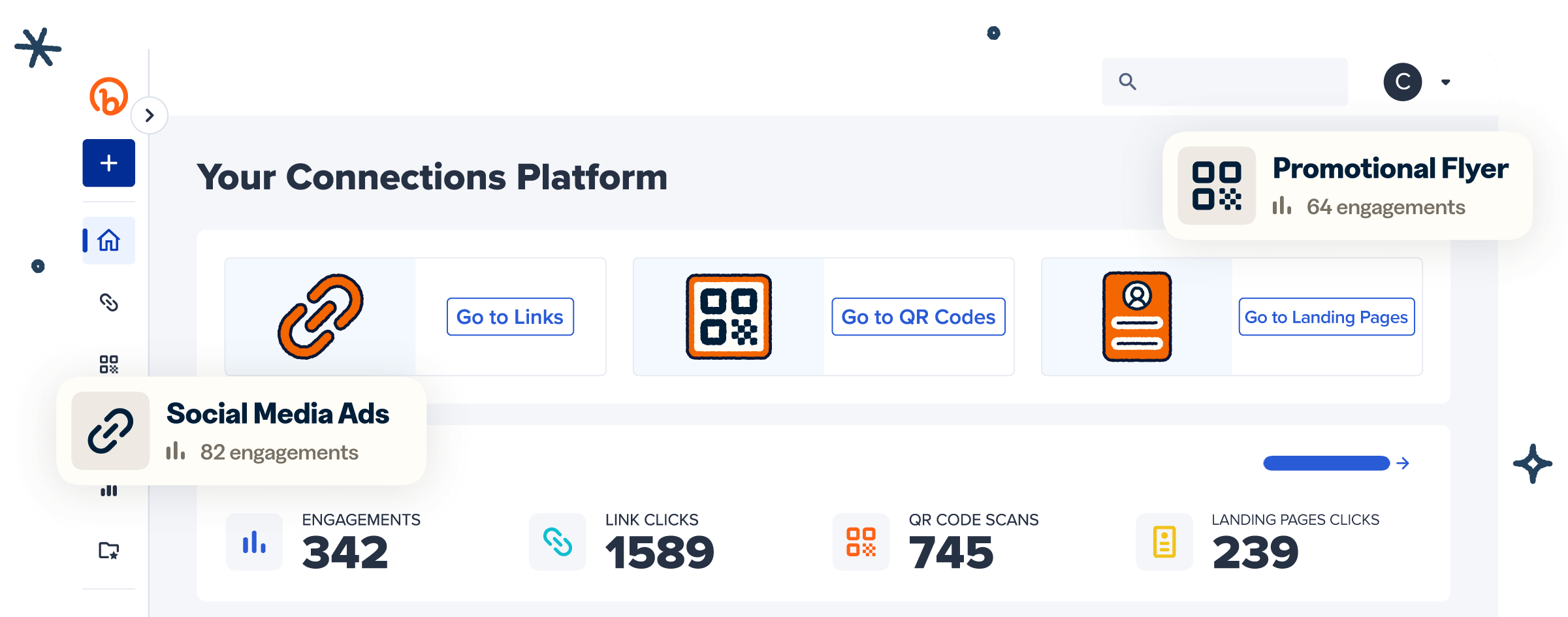
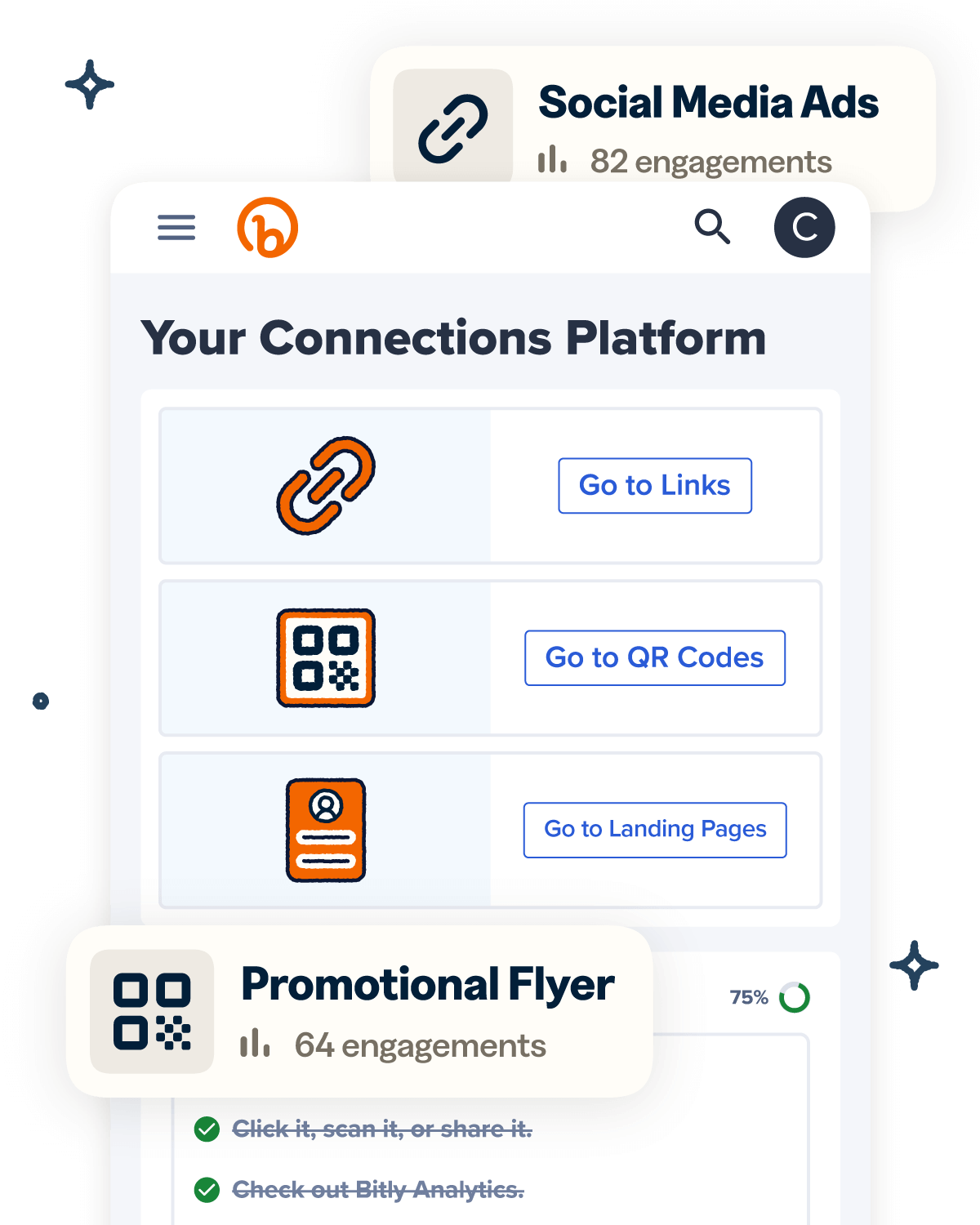
- Gérez vos codes QR et vos liens depuis un tableau de bord unique. Vous pouvez ainsi effectuer des modifications ou créer de nouvelles opportunités sans changer de plateforme.
- Facilitez l’analyse de vos campagnes pour obtenir un aperçu général et prendre des décisions rapides et éclairées.
- Tirez parti de nos quelque 800 intégrations pour ajouter des codes QR personnalisés aux logiciels et applis que vous utilisez au quotidien.


Reliez votre marketing avec Bitly
Bitly permet de créer, partager et suivre vos liens courts et codes QR en toute simplicité. Découvrez ce qui fonctionne pour l’appliquer à grande échelle, pour plus de clics et plus de ventes.
 Réducteur d’URL

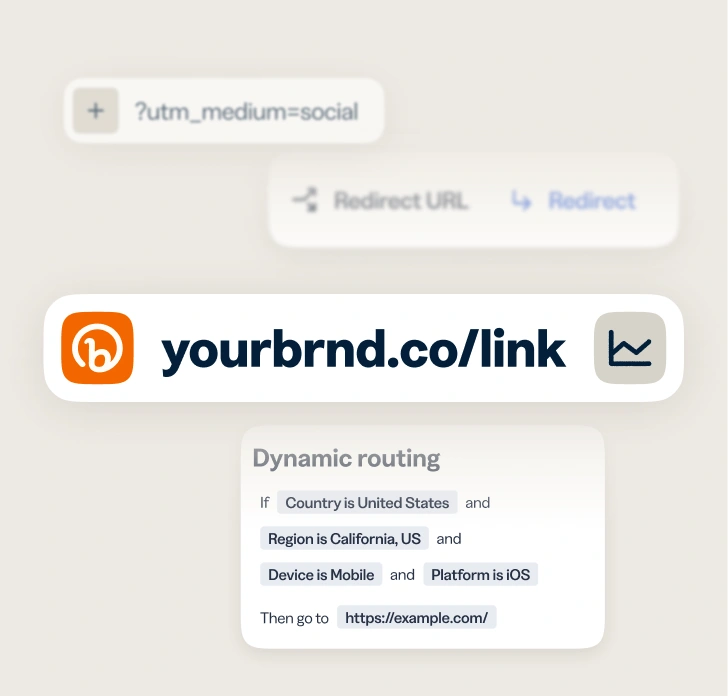
- Création de liens assistée par IA
- Domaines et chemins personnalisés
- Redirections d’URL
- Réduction de liens à grande échelle
 Mesure et analyse de données
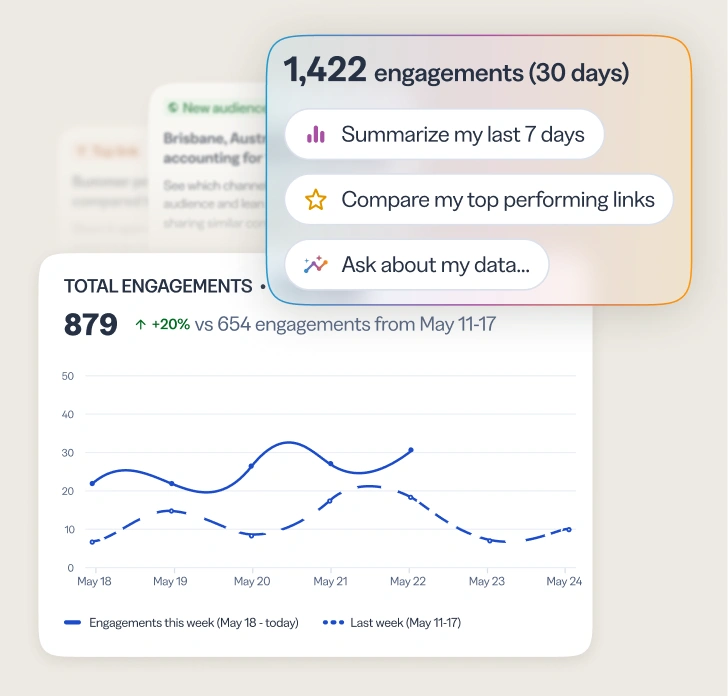
- Suivi géographique, suivi des sites référents et des appareils
- Tableau de bord analytique omnicanal
- Analyses et insights assistés par IA
- Performance des campagnes et des UTMs
Ce que dit notre clientèle


Melody Park
Marketing Lead chez Smalls

Phil Gergen
Directeur de l’information chez Koozie Group
Foire aux questions (FAQ)
Comment créer un code QR avec Bitly ?
La création de codes QR avec Bitly est simple et rapide.
- Inscrivez-vous ou connectez-vous à votre compte Bitly.
- Cliquez sur Je crée et sélectionnez Code QR parmi les options.
- Saisissez l’URL de destination des informations que vous voulez encoder (et tous les détails que vous souhaitez, par exemple un domaine personnalisé ou un chemin personnalisé si vous voulez générer un lien court associé à votre code QR).
- Sélectionnez Personnalisez votre code et choisissez le style, les couleurs, le logo (ou le texte central), le cadre, les marqueurs et le branding (disponible dans certains forfaits) de votre code QR.
- Sélectionnez Créez votre code et voilà, c’est prêt ! Vous pouvez télécharger votre code au format JPEG, PNG ou SVG ou le copier directement depuis la plateforme Bitly.
En fonction de votre forfait Bitly, vous pouvez créer jusqu’à 200 codes QR Bitly chaque mois. Et les marques qui ont besoin de centaines ou de milliers de codes par mois (ou plus) trouveront leur bonheur avec nos solutions sur mesure pour les entreprises !
Les codes QR de Bitly peuvent renvoyer vers tout ce qui comporte une URL. Cela signifie que vous pouvez créer des codes QR personnalisés qui renvoient à des pages web spécifiques, à des expériences numériques, à des PDF hébergés sur des sites web et à du contenu promotionnel.
Les marques peuvent utiliser les codes QR Bitly quasiment partout où des informations sont partagées :
- Emballages produits
- Confirmations de commande
- Campagnes de marketing par SMS
- Affiches numériques
- Réseaux sociaux
- Panneaux d’affichage
- Médias spécifiques à un secteur, par exemple menus de restaurants ou annonces immobilières
Oui ! Il est facile de personnaliser l’apparence de votre code QR avec le générateur de code QR de Bitly. Au cours de l’étape « Personnalisez votre code » décrite ci-dessus, vous pouvez customiser :
- Couleurs et dégradés
- Style des pixels
- Cadres
- Angles
- Logos (ou images personnalisées)
- Texte
Vous pouvez également sauvegarder vos styles pour les recréer rapidement !
*Attention, certaines de ces fonctionnalités ne sont incluses que dans les forfaits payants de Bitly. Pour bénéficier de plus d’options de couleurs, de dégradés, de motifs et de cadres pour vos codes QR, surclassez votre forfait.
Combien de fois un code QR peut-il être scanné ?
Comment suivre les performances de mes codes QR Bitly ?
Le tableau de bord intégré de Bitly vous offre tout ce dont vous avez besoin. Consultez les données de scan pour des codes individuels ou voyez vos codes les plus performants dans la section code QR de votre compte Bitly payant :
pour chaque code QR créé avec un forfait Bitly payant, vous pouvez suivre les données suivantes :
- Total des scans
- Historique des scans
- Scans par jour
- Scans par lieu
- Scans par navigateur
- Scans par système d’exploitation (OS)
Interrogez Bitly Assist sur vos performances de scan en langage clair, et laissez le rapports hebdomadaires mettre en évidence ce qui a changé et les mesures à prendre.