Ein YouTube-Link-Shortener verwandelt eine lange Video-, Playlist- oder Kanal-URL in einen sauberen Kurzlink. Du kannst diesen Link in Beschreibungen, Kommentaren, Social-Media-Beiträgen, Textnachrichten (SMS) und im Druck verwenden.
Creator können das native youtu.be-Format von YouTube für einfaches Teilen nutzen. Nutze Bitly, wenn du gebrandete Links, Klick-Analysen, Weiterleitungen und Multi-Channel-Tracking benötigst.
Hinweis: Die unten aufgeführten Marken und Beispiele haben wir bei unserer Online-Recherche für diesen Artikel gefunden.
Wichtigste Erkenntnisse
- Beginne mit dem Ergebnis, das du benötigst: Verwende youtu.be für schnelles natives Teilen und nutze Bitly, wenn du Branding, Analysen, Weiterleitungen oder Multi-Channel-Tracking benötigst.
- Mehr als nur Watch-Pages kürzen: Wende denselben Workflow auf Videos, Shorts, Playlists, Kanäle und Deep-Links mit Zeitstempel an.
- Die zweite Linkhälfte branden: Lesbare Links wie yourbrand.co/new-video (mit einem benutzerdefinierten Pfad nach der Domain) schaffen schneller Vertrauen als zufällige Zeichenfolgen.
- Jeden Werbeweg messen: Verfolge Klicks, Referrer (Traffic-Quellen), Geräte und Standorte in Bitly Analytics, um zu sehen, welche Kanäle dein Publikum vergrößern.
- Ziele flexibel halten: Leite einen Kurzlink um, wenn sich ein Video, eine Playlist oder eine Landingpage ändert, damit du nie jede Bio und Beschreibung neu schreiben musst.
Was ist ein YouTube-Link-Shortener?
Ein YouTube-Link-Shortener (auch YouTube-URL-Shortener genannt) wandelt eine lange YouTube-URL in einen kürzeren, teilbaren Kurzlink um. Dieser Link öffnet weiterhin dasselbe Video, dieselben Shorts, dieselbe Playlist oder dieselbe Kanalseite.
- Lange URL: https://www.youtube.com/watch?v=VIDEO_ID
- Native Kurz-URL: https://youtu.be/VIDEO_ID
- Branded Bitly Link: yourbrand.co/YourVideo
„YouTube Link-Shortener“ kann zwei verschiedene Dinge bedeuten:
- YouTubes eigenes youtu.be-Format für Video-IDs
- Ein Link-Shortener eines Drittanbieters wie Bitly, der Branding, UTM-Tracking, QR Codes und bearbeitbare Ziele hinzufügt
Diese Unterscheidung ist wichtig für die Suchintention. Viele Leute brauchen nur eine kürzere Zeichenfolge, während Marketer und wachsende Creator normalerweise Leistungsdaten und Markenvertrauen benötigen.
Native Möglichkeiten, einen YouTube-Link zu kürzen
Du kannst eine YouTube-Video-URL kostenlos mit den eigenen Tools von YouTube kürzen, bevor du Branding oder Analysen hinzufügst.
Nutze den Teilen-Button von YouTube
Die schnellste native Methode ist der Teilen-Button unter einem Video. Er generiert einen youtu.be Kurzlink, den du sofort kopieren kannst.
- Öffne das YouTube-Video.
- Wähle Teilen aus.
- Setze optional einen Startzeitstempel.
- Kopiere den gekürzten Link aus dem Teilen-Bereich.
Das funktioniert gut für schnelle Direktnachrichten (DMs), Kommentare und einmaliges Teilen. Das Hilfe-Center von YouTube bietet detailliertere Informationen zum Teilen von Videos und Kanälen.
Erstelle manuell einen youtu.be Link
Du kannst einen youtu.be Link erstellen, indem du das Präfix der Watch-Seite durch youtu.be/ ersetzt und die Video-ID beibehältst. Die Video-ID ist die eindeutige Zeichenfolge, die das Video identifiziert.
- Direct address: https://www.youtube.com/watch?v=FdeioVndUhs
- Gekürzte Adresse: https://youtu.be/FdeioVndUhs
YouTube hat dieses Format dokumentiert, als es youtu.be Kurzlinks einführte. Native Kurzlinks unterstützen Vertrauen und Einfachheit, aber sie bieten dir nicht:
- Individuelles Branding auf der Domain oder zweiten Linkhälfte
- Klick-Analysen nach Referrer, Gerät oder Standort
- Zieländerungen, nachdem du die URL geteilt hast
- UTM-Workflows (URL-Tracking-Parameter) auf Kampagnenebene über Kanäle hinweg
youtu.be vs Bitly: was solltest du verwenden?
Wähle youtu.be für einfaches, natives Teilen von Videos. Wähle Bitly, wenn der Kurzlink Teil eines Marketingsystems ist, das Branding, Messung und Kontrolle nach der Veröffentlichung erfordert.
| Bedarf | youtu.be | Bitly |
|---|---|---|
| Standard-Video-URL kürzen | Ja | Ja |
| Individuelle zweite Linkhälfte / gebrandete Domain | Nein | Ja |
| Klick-Analysen (Referrer, Gerät, Standort) | Nein | Ja |
| Ziel später ändern | Nein | Ja (Weiterleitung) |
| Kanäle, Playlists, Shorts und Kampagnen-URLs auf die gleiche Weise kürzen | Begrenzt / auf Video-ID fokussiert | Ja |
| Kombiniere sie mit QR Codes für Offline-Werbung | Nein | Ja |
| Erstelle automatisch Links für neue Uploads per Automatisierung | Nein | Ja (YouTube-Integrations-Workflows) |
Wenn du in einem Chat nur eine sauberere URL benötigst, reicht youtu.be aus. Wenn du dasselbe Video auf Instagram, per E-Mail, SMS, in Community-Posts und im Druck bewirbst, gibt dir Bitly einen einzigen messbaren Link. Gebrandete Links erzielen einen 2,3-fachen Anstieg an Klicks im Vergleich zu ungebrandeten Links. Dieser Anstieg ist wichtig, wenn jedes Teilen um Aufmerksamkeit konkurriert.
Wie es ein Creator aus dem Bereich Broadcast Media ausdrückte: „Bitly macht es einfach, meine YouTube-Inhalte zu nehmen und sie mit einer schicken, gekürzten URL zu teilen“. Creator können weiterhin sehen, wie diese geteilten Inhalte performen.
So kürzt du YouTube-Links mit Bitly in 5 Schritten
Befolge diese fünf Schritte, um zu erfahren, wie du einen YouTube-Link in einen gebrandeten, nachverfolgbaren Bitly Link verwandelst. Du kannst diesen Link als deinen YouTube-Shortener für jeden Kanal wiederverwenden.
1. Erstelle einen Bitly-Account oder logge dich in deinen ein
Starte in Bitly, damit jeder Kurzlink für YouTube in einem Dashboard verwaltet wird.
Öffne die Anmeldeseite von Bitly, um einen Account zu erstellen. Kostenlose Accounts können Kurzlinks erstellen. Bezahlte Tarife schalten mehr Datenhistorie, gebrandete Domains und erweiterte Analysen frei, während dein Kanal wächst.
2. Öffne den Link-Ersteller
Verwende Create new → Shorten a link oder drücke L in der Bitly-App, um den Workflow für Kurzlinks zu öffnen.
3. Füge dein YouTube-Ziel ein
Füge eine beliebige YouTube-URL ein, die die Leute öffnen sollen.
Unterstützte Ziele sind:
- Wiedergabeseiten
- YouTube Shorts
- Playlists
- Kanalseiten
- URLs mit Zeitstempeln oder Playlist-Parametern
Füge einen klaren Titel und Tags in Bitly hinzu, damit die Kampagnenorganisation übersichtlich bleibt, wenn dein Link-Volumen wächst.
4. Passe den Link an
Ersetze zufällige Zeichen durch einen lesbaren hinteren Teil und verwende eine gebrandete Domain, wenn dein Plan eine solche enthält.
Beispiele: bit.ly/WatchHere, yourbrand.co/NewUpload.
Bitly Links ermöglichen es dir, kurze URLs für jedes Ziel zu erstellen. Branded links bringen deine Domain in jeden Share. Wenn du bereits Google Analytics verwendest, füge hier UTM-Parameter hinzu, um die Kanalzuordnung in deinen Berichten sauber zu halten.
5. Erstelle den Link und teile ihn
Wähle Create your link, kopiere die generierte URL und platziere sie dort, wo Zuschauer bereits nach nächsten Aktionen suchen.
Zu den gängigen Einsatzorten gehören:
- Nahe dem Anfang von YouTube-Beschreibungen
- Endcards und Ressourcenbereiche
- Community-Beiträge
- Instagram-Bios
- X-Posts und andere Social-Media-Bildunterschriften
- Newsletter
- QR Codes auf Merchandise oder Veranstaltungsschildern
Für das Kanal-Branding auf YouTube selbst, siehe unseren Leitfaden zu benutzerdefinierten YouTube-URLs. Um manuelle Arbeit bei jedem Upload zu reduzieren, nutze Workflows mit Bitly und YouTube-Integration. Sie können gebrandete Kurzlinks generieren, wenn du neue Videos veröffentlichst.
Welche YouTube-URLs kannst du kürzen?
Du kannst fast jede öffentliche YouTube-URL kürzen, damit Leute sie schnell öffnen können.
- Einzelne Videos: Teile Links zur Wiedergabeseite in Bildunterschriften, E-Mails und Kommentaren, ohne die lange URL zu verwenden.
- YouTube Shorts: Halte Promos für vertikale Videos in Bios und Multi-Link-Posts übersichtlich.
- Playlists und Serien-Hubs: Führe Zuschauer mit einem Kurzlink direkt zu einer ganzen Serie.
- Kanal-Startseiten und Handle-URLs: Platziere einen Kanal-Kurzlink in Bios, E-Mail-Signaturen und Pressemappen.
- Deep-Links mit Zeitstempel: Sende Support- und Bildungs-Zielgruppen direkt zum exakten Moment in einem Tutorial.
- Live- oder Premiere-URLs: Verwende einen dauerhaften Promo-Link und leite ihn um, sobald der Stream als On-Demand-Wiederholung verfügbar ist.
Ein YouTube-Kanal-Link-Shortener und ein YouTube-Video-Link-Shortener können demselben Bitly-Workflow folgen. Passe die zweite Hälfte an das Ziel an, damit die Leute wissen, ob sie einen einzelnen Upload, eine Playlist oder deinen gesamten Kanal öffnen.
Warum YouTube-Links mit Bitly kürzen?
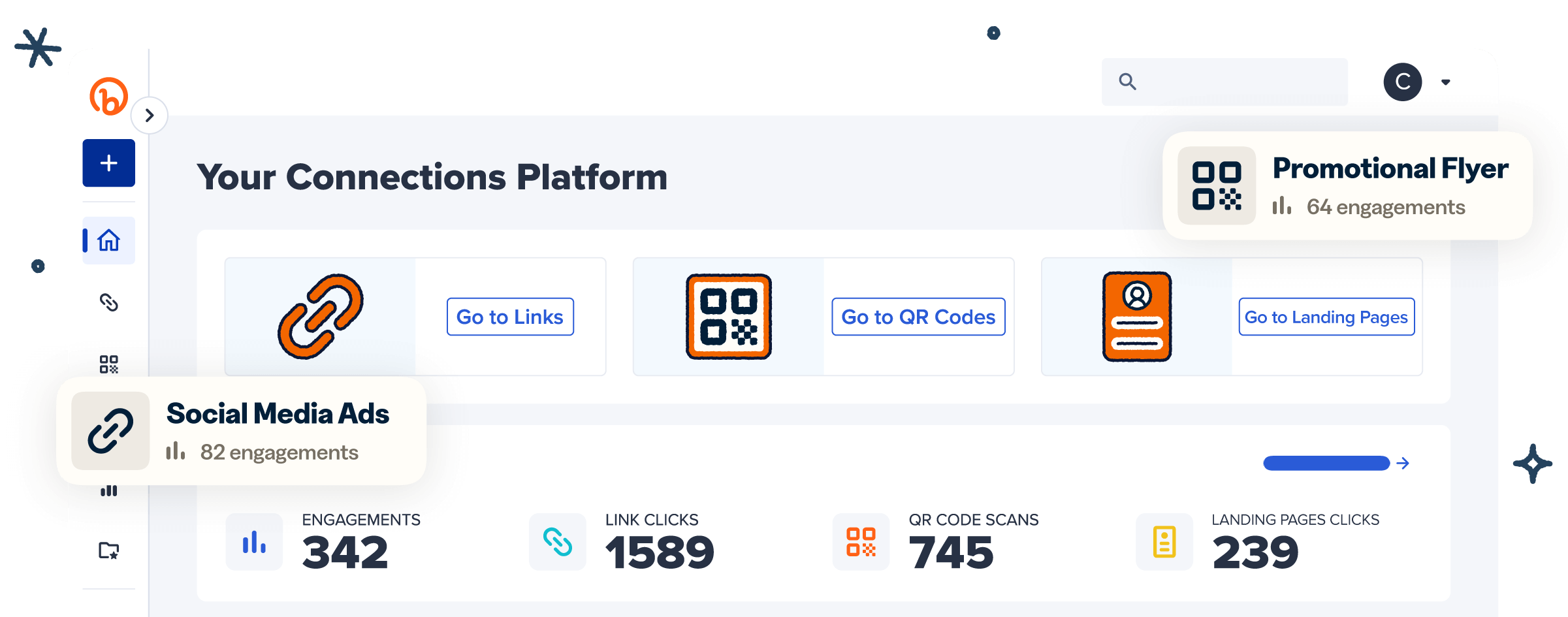
Bitly verwandelt YouTube-Promotion in ein System, das du branden, messen und aktualisieren kannst. Du siehst, was über jeden Kanal hinweg funktioniert, den du nutzt, um Aufrufe zu generieren.
Datengestützte Werbeentscheidungen treffen
Jeder Bitly Link verwandelt ein YouTube-Teilen in messbare Kampagnendaten.
Bitly Analytics zeigt Klicks, Zeitpunkte, Standorte, Referrer und Geräte. Vergleiche Instagram-Stories, E-Mail-Versand, Community-Posts und Partner-Shoutouts direkt miteinander. Investiere dann mehr in die Kanäle, die deine Zielgruppe vergrößern. Für einen tieferen Einblick, worauf du nach der Veröffentlichung achten solltest, lies mehr über Kurzlink-Tracking-Analytics.
Beschreibungen und Social-Media-Posts aufräumen
Kurzlinks halten YouTube-Beschreibungen und Social-Media-Bildunterschriften lesbar, damit Zuschauer den nächsten Klick schneller finden.
Platziere deinen Hauptlink weit oben in der Beschreibung, eine Praxis, die vidIQ für YouTube-Videobeschreibungen empfiehlt. Kompakte URLs helfen auch bei knappen Zeichenbegrenzungen, wie etwa in Instagram-Bios, die bis zu 150 Zeichen erlauben. Wenn du denselben Upload auf X bewirbst, verfolge denselben Ansatz mit einem URL-Shortener für X.
Vertrauen aufbauen mit gebrandeten Kurzlinks
Gebrandete YouTube-Kurzlinks lassen deinen Werbepfad wie einen Teil deines Kanals aussehen und nicht wie eine zufällige Weiterleitung.
Ein lesbarer Pfad wie yourbrand.co/new-video signalisiert Eigentümerschaft noch vor dem Klick. Jawad El-Anis, Head of Marketing bei Orange County CBD, berichtete von einer Verbesserung der Klickrate (CTR) um 57 % nach der Umstellung auf gebrandete Kurzlinks. Für weitere Taktiken zu Wiedererkennung und Vertrauen erfährst du hier, wie du deine Marke mit Kurzlinks ausbaust.
Halte Kampagnen mit Weiterleitungen flexibel
Bitly-Weiterleitungen ermöglichen es dir, das Ziel hinter einem Kurzlink zu aktualisieren, ohne die URL zu ändern, die du bereits geteilt hast.
Du kannst:
- Tausche ein altes Launch-Video gegen einen neuen Trailer aus.
- Verweise mit einem „Neuestes Video“-Vanity-Link (einer einprägsamen Kurz-URL) auf jeden neuen Upload.
- Verschiebe eine Promo von einer Premieren-Seite zur On-Demand-Wiederholung.
Deine Bios, Drucksachen und Evergreen-Posts funktionieren weiterhin, während die Inhalte dahinter aktuell bleiben. Lerne den Workflow im Bitly-Weiterleitungsleitfaden.
Erweitere YouTube-Inhalte offline mit QR Codes
Kombiniere einen Bitly-Kurzlink mit einem Bitly Code. Veranstaltungsschilder, Verpackungen und Druckmaterialien können alle auf dasselbe nachverfolgbare YouTube-Ziel verweisen.
Drucke einen Bitly Code auf Merch-Tische, Verpackungsbeilagen oder Konferenz-Ausweise. Messe dann Scans und digitale Klicks an einem Ort. Du behältst ein Zielsystem für online und offline bei, anstatt separate Tools zu verwalten.
Anwendungsfälle für Creator für YouTube-Kurzlinks
YouTube-Kurzlinks funktionieren am besten, wenn jeder Link eine klare Aufgabe hat. Nutze sie, um Abonnenten zu gewinnen, Zuschauer auf eine Playlist zu leiten oder einen Lead-Magneten zu bewerben. Du kannst außerdem messen, welcher Kanal den meisten Traffic sendet.
- „Neuestes Video“-Link in Bios: Erstelle einen gebrandeten Kurzlink und leite ihn nach jedem Upload weiter, damit deine Instagram-, Newsletter- und Website-Footer immer aktuell bleiben.
- Kampagnen starten: Vergib für E-Mail-, Instagram- und Community-Posts einzigartige Kurzlinks, damit du vergleichen kannst, welcher Kanal die meisten Klicks auf die Premiere lenkt.
- Bildungsserien: Füge zeitgestempelte Tutorial-Links in Newsletter, Hilfedokumente und Verkaufsmaterialien ein, damit Lernende genau bei dem Kapitel landen, das sie benötigen.
- Offline-to-YouTube: Platziere QR Codes auf Verpackungen, Postern oder Event-Ausweisen, die ein How-to-Video, einen Markenfilm oder einen Livestream mit vollständigem Scan-Tracking öffnen.
Kombiniere diese Workflows mit Best Practices für Kurz-URLs, damit jeder hintere Teil klar, konsistent und vertrauenswürdig bleibt.
Verkürze deine YouTube-Links und steigere jeden Klick
Nutze youtu.be, wenn es dir nur auf Schnelligkeit ankommt. Nutze Bitly, wenn du gebrandete, nachverfolgbare und umleitbare YouTube-Links für alle Kanäle benötigst. Mit einem Workflow kannst du Videos, Shorts, Playlists und Kanäle kürzen und anschließend messen, welche Shares Aufrufe und Follower generieren.
Bitly ist die Marketing-Plattform, die Unternehmen jeder Größe hilft zu sehen, was funktioniert. Einfach und klar. Verbinde YouTube mit dem Rest deines Marketing-Mix und setze dann verstärkt auf das, was funktioniert.
Verknüpfe dein Marketing. Verkürze deine YouTube-Links noch heute mit Bitly. Erstelle in Minuten gebrandete, nachverfolgbare Links und sieh dir an, welche Shares deinen Kanal wachsen lassen. Kostenlos starten.
Häufig gestellte Fragen
Was ist ein YouTube-Link-Shortener?
Ein YouTube Link-Shortener verwandelt eine lange YouTube-URL in einen kürzeren, leichter zu teilenden Kurzlink. Das native Format von YouTube für Video-IDs ist youtu.be. Tools wie Bitly kürzen ebenfalls YouTube-URLs und fügen Branding, Analysen, Weiterleitungen und QR Codes hinzu.
Wie erhalte ich einen youtu.be-Link?
Öffne das Video, wähle Teilen und kopiere den Kurzlink, den YouTube generiert. Du kannst auch https://www.youtube.com/watch?v= durch https://youtu.be/ ersetzen und die Video-ID beibehalten. Der Blog von YouTube dokumentiert das youtu.be-Format.
Wie kürze ich einen YouTube-Link mit Bitly?
Gehe wie folgt vor:
- Bei Bitly anmelden
- Wähle Create new → Shorten a link
- Füge die YouTube-URL ein
- Pass die zweite Linkhälfte an
- Erstelle den Link
Kopiere ihn dann und teile ihn in Beschreibungen, Bios, Posts oder QR Codes.
Kann ich YouTube Shorts, Playlists und Kanallinks kürzen?
Ja. Füge die URL für Shorts, Playlists oder Kanäle genauso in Bitly ein, wie du eine Standard-Watch-URL einfügst. Verwende klare zweite Linkhälften, damit die Leute wissen, ob der Link ein einzelnes Video, eine Serie oder deinen gesamten Kanal öffnet.
Warum Bitly statt youtu.be verwenden?
Verwende youtu.be, wenn du nur eine kürzere native Video-URL benötigst. Verwende Bitly, wenn du gebrandete Domains, individuelle zweite Linkhälften, Klick-Analysen oder Ziel-Weiterleitungen benötigst. Es unterstützt außerdem UTM-Workflows und QR Codes für die Offline-Werbung.
Helfen Kurzlinks in YouTube-Beschreibungen und Social-Media-Bios?
Ja. Kurzlinks schaffen Platz in Bildunterschriften und Bios und machen Ressourcenlisten übersichtlicher. Instagram-Bios erlauben bis zu 150 Zeichen, daher sind kompakte Links wichtig. Platziere in YouTube-Beschreibungen deinen Hauptlink weit oben, damit Zuschauer ihn sehen, ohne die vollständige Beschreibung zu öffnen.
Kann ich das Ziel meines YouTube-Kurzlinks später noch ändern?
Mit Bitly: ja. Leite den Kurzlink auf ein neues Video, eine Playlist oder eine Landingpage um, ohne die bereits veröffentlichte URL zu ändern. So bleiben Bios, Printmedien und Evergreen-Posts auch dann funktionsfähig, wenn du deine Inhalte aktualisierst.
Kann Bitly automatisch Kurzlinks für neue YouTube-Uploads erstellen?
Ja. Die YouTube-Integrations-Workflows von Bitly können gebrandete Kurzlinks generieren, wenn du neue Videos über unterstützte Automatisierungseinrichtungen veröffentlichst. Du verbringst weniger Zeit damit, Links manuell zu erstellen.