
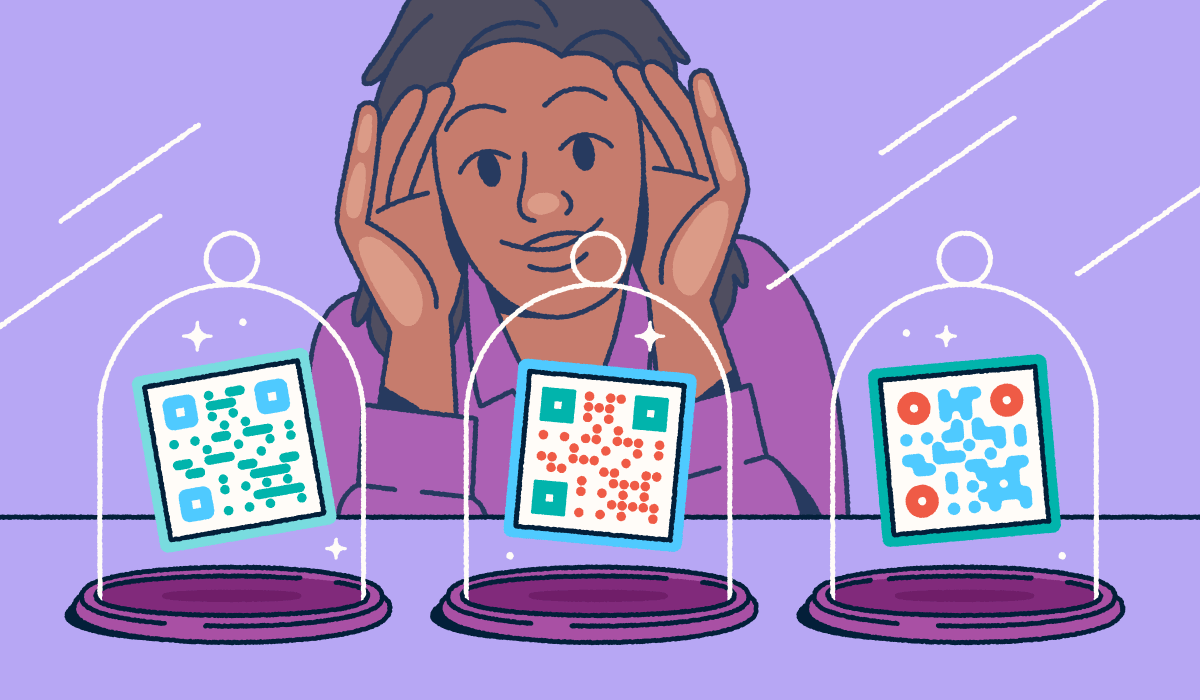
Menschen zur richtigen Zeit an den richtigen Ort zu bringen, ist eine Herausforderung, die jeder Unternehmer, Veranstaltungsorganisator und Immobilienmakler nur allzu gut kennt. Egal, ob du ein Pop-up-Event veranstaltest, das man auf keinen Fall verpassen sollte, Kunden zu einem Tag der offenen Tür führst oder ihnen hilfst, dein Geschäft zu finden – klare und praktische Wegbeschreibungen sind entscheidend, um Laufkundschaft anzuziehen und ein nahtloses Erlebnis zu schaffen.
Genau hier kommt Bitly ins Spiel, um dir das Leben zu erleichtern – und dein Marketing noch smarter zu machen! Mit nur wenigen Klicks kannst du jeden Google Maps-Link in einen eleganten, mobilfreundlichen QR Code verwandeln, der sich perfekt für Flyer, Beschilderungen, Social-Media-Beiträge und vieles mehr eignet. Vorbei sind die Zeiten umständlicher URLs und verwirrender Anweisungen – jetzt gibt es sofortige Wegbeschreibungen zu deinem genauen Standort, direkt auf den ersten Blick für dein Publikum.
Aber bei Bitly geht es um mehr als nur Komfort. Alle von dir erstellten QR Codes sind vollständig nachverfolgbar, sodass du in Echtzeit Einblicke in die Interaktion erhältst und die tatsächliche Wirkung deiner Kampagnen messen kannst.
In diesem Artikel erfährst du, wie du die gewünschten Links von Google abrufen und in praktische QR Codes umwandeln kannst, die das Teilen, das Branding und die Nutzeranalyse einfacher denn je machen.
Hinweis: Die unten aufgeführten Marken und Beispiele haben wir bei unserer Online-Recherche für diesen Artikel gefunden.
Warum einen Standort per QR Code teilen?
Fast die Hälfte der potenziellen Kunden ist bereit, mehr zu bezahlen, um lokale Unternehmen zu unterstützen, aber das geht nicht, wenn sie nicht wissen, wo du bist.
QR Codes sind ein echter Game-Changer, wenn es darum geht, Kunden direkt zu deinem Geschäft, deinem Büro, deiner Veranstaltung oder deinem Ausstellungsort zu führen. Anstatt dich auf langwierige und verwirrende Wegbeschreibungen zu verlassen, kannst du eine nahtlose Lösung anbieten, die Besucher mit einem einzigen Blick genau dorthin führt, wo sie hinmüssen. Es ist ein reibungsloses Einkaufserlebnis, das die heutigen vielbeschäftigten Kunden wirklich zu schätzen wissen.
Nie wieder komplizierte Links kopieren und einfügen oder sich über falsch eingegebene Adressen ärgern – ein kurzer Blick genügt, und deine Zielgruppe gelangt sofort in einem praktischen Format auf ihren Mobilgeräten an den richtigen Ort. Dieser Ablauf sorgt für mehr Klarheit und erhöht die Wahrscheinlichkeit, dass deine Kunden, Klienten oder Gäste tatsächlich erscheinen, sodass jede Interaktion zählt.
So erstellst du mit Bitly einen QR Code für Google Maps
Bist du bereit, dein Standort-Branding mit einem Google Maps-QR Code zu optimieren? Schauen wir uns mal an, wie das Ganze funktioniert.
Schritt 1: Finde deinen Standort in Google Maps
Öffne Google Maps und gib den Namen deines Unternehmens, die Adresse oder den Veranstaltungsort in die Suchleiste ein. Google zeigt dir sofort, wo es sich befindet. Sobald du deinen Standort siehst, klick einfach auf die Schaltfläche „Teilen“, um eine URL für Google Maps zu erhalten, die du teilen kannst.
Egal, ob du direkt auf einen Pin, einen Brancheneintrag oder sogar eine individuelle Schritt-für-Schritt-Wegbeschreibung zwischen zwei Orten verlinken möchtest – mit Google Maps kannst du ganz einfach genau die Ergebnisse verlinken, die du brauchst. Mit dem richtigen Link bist du bereit, daraus einen leistungsstarken, nachverfolgbaren QR Code zu erstellen, der zu echtem Engagement führt.
Schritt 2: Füge den Link in Bitly ein
Melde dich bei deinem Bitly-Account an (oder erstelle einen Account, falls du noch keinen hast). Wähle „Neu erstellen“ und dann „Link kürzen“. Jetzt kannst du diesen langen Google-Maps-Link in unseren URL-Shortener einfügen. Bitly erstellt einen eleganten Kurzlink, der sich perfekt zum Teilen in E-Mails, Direktnachrichten oder überall dort eignet, wo Text angebracht ist.
Du kannst in diesem Schritt direkt einen QR Code erstellen, indem du unter „Teilen“ die Option „QR Code“ auswählst. Anpassungen wie Farbe und Logo sind sofort verfügbar; weitere Anpassungsoptionen stehen dir je nach deinem Serviceplan später zur Verfügung.
Möchtest du deinen Link noch einprägsamer machen? Gestalte die zweite Linkhälfte mit dem Namen deines Unternehmens oder deiner Veranstaltung, um für mehr Klarheit und eine stärkere Markenwirkung zu sorgen. In nur wenigen Sekunden hast du einen leistungsstarken, nachverfolgbaren digitalen Kontaktpunkt.
Schritt 3: Erstelle einen QR-Code aus deinem Bitly Link
Einen QR Code zu erstellen ist immer noch ein Kinderspiel, wenn du diese Option beim Erstellen deines Kurzlinks im obigen Schritt nicht auswählst. Wähle einfach „Links“ in der linken Seitenleiste aus, klicke auf den Titel des von dir erstellten Links und wähle „QR Code erstellen“.
Die mit unserem QR Code Generator erstellten Codes lassen sich überall scannen und können so mühelos online oder in gedruckter Form geteilt werden. Gestalte deine QR Codes ganz nach deinen Vorstellungen mit den Farben, Logos und Frames deiner Marke, damit jeder Scan deine einzigartige Identität unterstreicht.
Wenn du für eine einmalige Veranstaltung wirbst, wie zum Beispiel eine Immobilienbesichtigung oder eine Party außerhalb des Firmengeländes, kannst du unsere dynamischen QR Codes nutzen, um deine gedruckten Marketingmaterialien für zukünftige Zielgruppen auf dem neuesten Stand zu halten. Aktualisiere diese Hybrid-Codes nach Ende der Veranstaltung mit neuen Links, damit zukünftige Scans zur Adresse deines Hauptstandorts, zu speziellen Angeboten für Teilnehmer oder zu einer Landingpage in den sozialen Medien führen.
Schritt 4: Teste deinen Google Maps-QR Code und teile ihn
Bevor du deinen neuen QR Code über Schaufenster, Veranstaltungsschilder oder Flyer an deine Fans und potenziellen Kunden weitergibst, teste ihn auf mehreren Mobilgeräten mit der Google Maps-App für Android oder iOS. Du kannst es auch auf Geräten ohne die App testen, um sicherzustellen, dass es über einen Webbrowser die richtigen Standortdaten liefert.
Dein Bitly-Dashboard liefert dir Echtzeitdaten wie Scan-Zeitpunkt, Gerät und Standort – es ist der perfekte Ort, um Scan-Aktivitäten sofort zu verfolgen und wertvolle Daten in Echtzeit zu erfassen. End-to-End-Tests stellen sicher, dass sowohl die Benutzererfahrung im Frontend als auch die Datenerfassung im Backend nahtlos, professionell und bereit für die Einführung sind.
Wo du deinen Google Maps-QR Code verwenden kannst
Erschließe unendliche Möglichkeiten zur Kundenbindung, indem du deine Google Maps-QR Codes dort platzierst, wo deine Zielgruppe am dringendsten eine Wegbeschreibung benötigt!
Kleine Unternehmen können sie auf Einladungen zu Veranstaltungen, auf Restauranttischen und auf Lieferverpackungen anbringen, damit man deinen genauen Standort ganz einfach findet. Veranstalter können die Besucherzahlen steigern, indem sie QR Codes auf Beschilderungen für Tage der offenen Tür, auf Auslagen im Straßenbereich oder auf Plakatwänden anbringen, während Dienstleister ihre Kundenbesuche optimieren können, indem sie diese auf Visitenkarten oder Terminerinnerungen einfügen.
Egal, in welcher Branche du tätig bist: QR Codes sind eine einfache und wirkungsvolle Möglichkeit, das Kundenerlebnis zu verbessern und jegliche Unklarheiten darüber zu beseitigen, wo man dich finden kann – so wird jede Interaktion reibungsloser und erfolgreicher!
Tipps, damit andere deinen Google Maps-Code problemlos nutzen können
Selbst der leistungsstärkste QR Code bringt keine Ergebnisse, wenn deine Zielgruppe ihn nicht sehen, scannen oder verstehen kann, wohin er führt. Achte darauf, deinen Code an einer gut sichtbaren Stelle anzubringen – etwa auf Augenhöhe, mit viel freiem Platz drumherum und einem starken Kontrast, damit er gut zur Geltung kommt.
Um optimale Ergebnisse zu erzielen, kombiniere deinen QR Code mit einem klaren Aufruf zum Handeln wie „Zum Wegbeschreibungs-Scan“ oder „In Maps öffnen“, damit die Nutzer genau wissen, was sie erwartet. Die Nutzer schätzen die Einfachheit von QR Codes, möchten aber wissen, was die Codes bewirken, bevor sie sich entscheiden, sie zu scannen. Indem du erklärst, wie du ihnen das Leben erleichterst, gewinnst du Vertrauen und schaffst eine positive Stimmung, noch bevor das Scannen losgeht.
Teste deinen Code immer auf mehreren Geräten, bevor du ihn druckst oder teilst, um sicherzustellen, dass er für alle reibungslos funktioniert. Um das Vertrauen und die Wiedererkennbarkeit noch weiter zu steigern, nutze die Markenframes von Bitly oder füge dein Logo hinzu, wenn du deinen Code über verschiedene Kundenkontaktpunkte hinweg teilst. Diese einfachen Schritte helfen dir dabei, das Engagement zu maximieren und jeden Scan sinnvoll zu nutzen!
Hilf anderen mit einem Google Maps-QR Code, ihr Ziel zu finden
QR Codes sind genau das Richtige, wenn du deinen Standort mühelos und mobilfreundlich teilen möchtest. Mit nur einem Scan erhalten deine Kunden, Klienten oder Gäste sofort eine Wegbeschreibung zu deinem Geschäft, deiner Veranstaltung oder deiner Immobilie – keine Verwirrung, kein Kopieren und Einfügen und keine falsch eingegebenen Adressen mehr. Das ist der einfachste Weg, die Kluft zwischen Online-Interaktion und realem Handeln zu überbrücken.
Mit Bitly ist es unglaublich einfach, in nur wenigen Schritten ein scanbares, markenspezifisches und individuelles QR Code-Tracking zu erstellen. Du kannst deine Codes an deine Marke anpassen, die Interaktion mithilfe von Echtzeit-Analysen verfolgen und sicherstellen, dass jeder Scan deine Zielgruppe genau dorthin führt, wo du es möchtest. Egal, ob du für eine große Eröffnung wirbst, eine schicke Party veranstaltest oder Kunden zu einem fantastischen Objekt führst – mit den Tools von Bitly sorgst du für ein nahtloses, professionelles Erlebnis.
Bist du bereit, Wegbeschreibungen einfacher und zugänglicher zu gestalten? Erstelle noch heute einen Google Maps-QR Code mit Bitly und sieh selbst, wie einfach es ist, das Engagement zu steigern und echte Ergebnisse zu erzielen.






