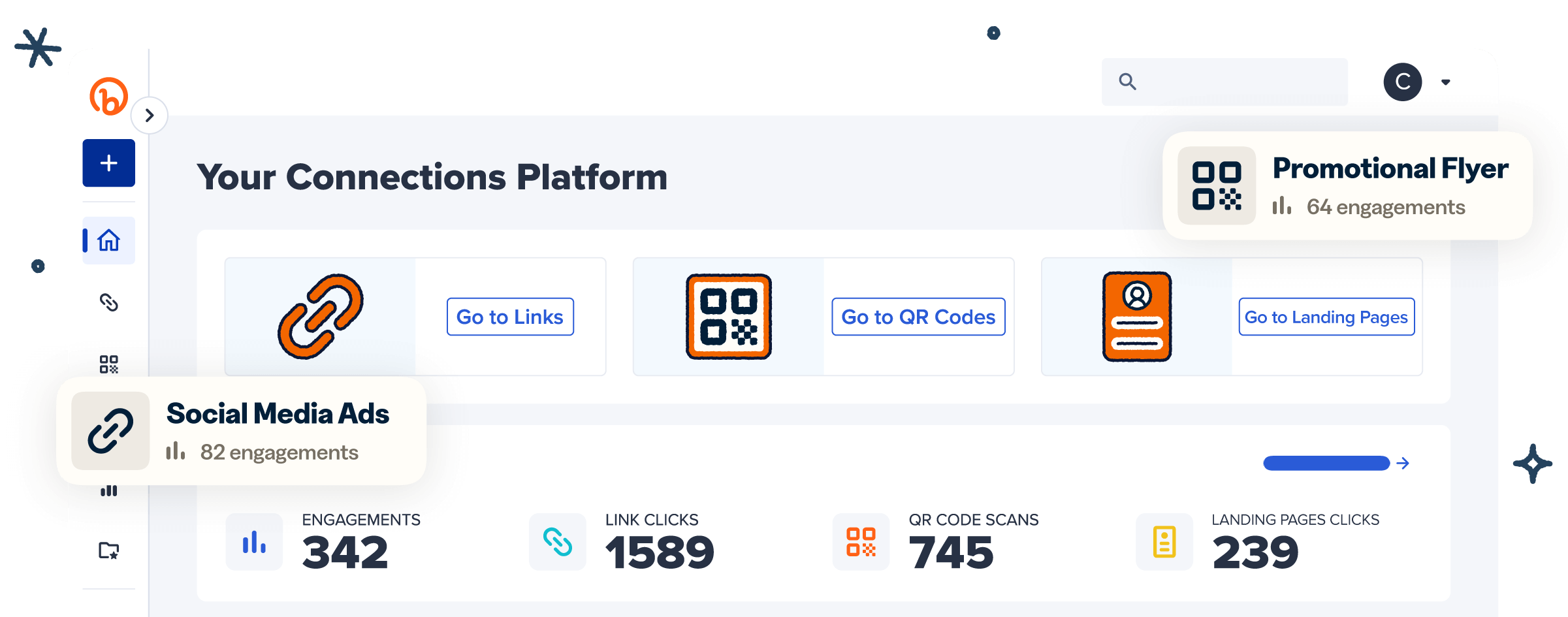

Ihr Facebook-Link-in-Bio kann aus einem Follower einen Verkauf, eine Buchung oder eine Anmeldung machen. Es ist der anklickbare Link oder die Sammlung von Links auf Ihrem Profil oder Ihrer Unternehmensseite. Diese Links können Besucher auf Ihre Website, Ihren Shop oder eine Landingpage leiten, die mehrere Links enthält. Dieser Leitfaden erklärt, was der Begriff auf Facebook bedeutet. Er zeigt, wie Sie Ihre Links auf Desktop und Mobilgeräten hinzufügen und finden und wie Sie mit einer nachverfolgbaren Landingpage mehr aus einem Link herausholen.
Wichtigste Erkenntnisse:
- Fügen Sie Ihre Links über das Menü Info > Links auf einem Profil hinzu. Verwenden Sie auf einer Unternehmensseite den Aktionsbutton und den Bereich „Links”.
- Legen Sie den Aktionsbutton auf einer Unternehmensseite (Jetzt einkaufen, Jetzt buchen, Kontaktieren Sie uns) als Ihren Hauptlink fest. Facebook zeigt ihn oben auf Ihrer Seite an.
- Verweisen Sie einen LinkLandingpage auf mehrere Ziele. Diese Einrichtung ist hilfreich, wenn Sie gleichzeitig einen Shop, einen Newsletter und einen neuen Beitrag bewerben.
- Verwenden Sie gebrandete Kurzlinks, damit jede URL Ihre Marke anzeigt und nicht eine lange, unübersichtliche Zeichenfolge.
- Verfolgen Sie jeden Link mit UTM-Parametern (kurze Tracking-Tags) und Analytics, damit Sie wissen, welche Beiträge und Profile Traffic generieren.
Was bedeutet „Link-in-Bio” auf Facebook?
Auf Facebook bedeutet „Link-in-Bio” die anklickbaren Links auf Ihrem Profil oder Ihrer Unternehmensseite. Meistens ist damit der Aktionsbutton oder die Links in Ihrem Info-Bereich gemeint.
Der Begriff entstand auf Instagram, wo jedes Konto nur einen Profillink erhält. Er verbreitete sich auf Facebook, obwohl man auf Facebook mehr als einen Link hinzufügen kann. Wenn Leute auf Facebook von „Link-in-Bio” sprechen, meinen sie eines von zwei Dingen.
Die erste ist die individuelle Website und die sozialen Links in Ihrem Profil. Die zweite ist eine einzelne Link-in-Bio-Landingpage, die eine Sammlung von Links unter einer URL enthält. Beide führen Follower an einen nützlichen Ort. Die richtige Wahl hängt davon ab, wie viele Ziele Sie bewerben möchten.
Wählen Sie individuelle Links, wenn Sie ein oder zwei klare Prioritäten haben, wie zum Beispiel Ihre Website und Ihren Shop. Wählen Sie eine Link-in-Bio-Landingpage, wenn Sie einen Shop, einen Newsletter und Ihren neuesten Beitrag zusammen präsentieren möchten. Wenn Sie auch andere Plattformen verwalten, zeigen unsere Leitfaden für Instagram-Links in der Biografie und Leitfaden für TikTok-Links in der Biografie das gleiche Setup dort.
Persönliches Profil vs. Unternehmensseite: Wo Ihre Links zu finden sind
Ihre Facebook-Links erscheinen an unterschiedlichen Stellen auf einem persönlichen Profil und einer Unternehmensseite.
| Persönliches Profil | Unternehmensseite | |
|---|---|---|
| Aktionsbutton (Jetzt einkaufen, Jetzt buchen, etc.) | Nicht verfügbar | Ja, wird oben auf der Seite angezeigt |
| Website-Links | Im Bereich Links des Tabs Info | Im Bereich Links des Tabs Info |
| Am besten geeignet für | Einzelpersonen und Creator | Marken und Unternehmen |
Wenn Sie eine Marke über ein persönliches Profil betreiben, wechseln Sie zu einer Unternehmensseite. Dann können Sie den Aktionsbutton verwenden, um Ihren wichtigsten Link dort zu platzieren, wo Besucher ihn zuerst sehen.
So fügen Sie einen Link zu Ihrer Facebook-Biografie hinzu
Sie fügen einen Link im Bereich Info auf einem persönlichen Profil oder über den Aktionsbutton und den Bereich „Links“ auf einer Unternehmensseite hinzu. Die folgenden Schritte gelten sowohl für Mobilgeräte als auch für den Desktop. Sie weisen darauf hin, wo sich die beiden unterscheiden. Facebook aktualisiert sein Layout häufig. Wenn ein Menüname anders aussieht, suchen Sie in Ihren Profil- oder Seiteneinstellungen nach der nächstgelegenen Übereinstimmung.
Sie fragen sich, wie Sie Ihren Link in der Bio auf Facebook finden, sobald er live ist? Öffnen Sie auf einem persönlichen Profil den Tab Info. Scrollen Sie dann zu Links. Überprüfen Sie auf einer Unternehmensseite den Button in der Nähe des oberen Randes und den Bereich Links unter Ihrem Seitennamen. An beiden Stellen befinden sich die Links, auf die Ihre Besucher tippen.
Links zu einem persönlichen Facebook-Profil hinzufügen
Um einen Link zu einem persönlichen Profil hinzuzufügen, gehen Sie zu Links im Bereich Info. Fügen Sie dann Ihre Website- und Social-Media-Links hinzu.
- Öffnen Sie Ihr Profil in der Facebook-App oder auf dem Desktop. Wählen Sie Ihr Profilbild oben aus.
- Wählen Sie Profil bearbeiten. Suchen Sie den Bereich Links.
- Tippen oder klicken Sie auf die Option, um eine Website hinzuzufügen. Fügen Sie Ihre vollständige URL ein, damit der Link genau die Seite öffnet, die Sie möchten.
- Speichern Sie Ihre Änderungen. Testen Sie dann jeden Link, um sicherzustellen, dass er das richtige Ziel öffnet.
Links zu einer Facebook-Unternehmensseite hinzufügen
Richten Sie auf einer Unternehmensseite zuerst Ihren Aktionsbutton ein. Fügen Sie dann im Bereich „Links“ unterstützende Links hinzu.
- Öffnen Sie Ihre Unternehmensseite. Suchen Sie den Button unter Ihrem Seitennamen und Foto.
- Wählen Sie Aktionsbutton bearbeiten oder Aktionsbutton hinzufügen, falls Sie noch keinen eingerichtet haben. Wählen Sie eine Bezeichnung wie Jetzt buchen oder Jetzt einkaufen. Geben Sie die Ziel-URL ein.
- Öffnen Sie die Info– oder Seite bearbeiten–Info-Einstellungen Ihrer Seite, um zum Links-Bereich zu gelangen.
- Fügen Sie Ihre Website- und Social-Media-Links hinzu. Speichern Sie, und sie erscheinen unter Ihren Seitendetails.
- Zeigen Sie Ihre Unternehmensseite als Besucher an. Tippen Sie auf den Button und jeden Link, um sicherzustellen, dass sie die richtigen Ziele öffnen.
Richten Sie den Aktionsbutton als Erstes ein, da dies der Link ist, den die meisten Besucher zuerst antippen. Ihre anderen Links unterstützen diese und vervollständigen die Seite.
Der Facebook-Aktionsbutton: Ihr wichtigster Link
Der Aktionsbutton ist der blaue Button oben auf einer Facebook-Unternehmensseite. Es ist der sichtbarste anklickbare Bereich auf Ihrer Seite.
Eine Unternehmensseite kann immer nur einen Aktionsbutton haben, wählen Sie daher dessen Beschriftung und Ziel mit Bedacht. Facebook zeigt den Aktionsbutton über allem anderen auf Ihrer Seite an. Das macht ihn zum ersten Button, den die meisten Besucher antippen. Wählen Sie die Beschriftung, die Ihrem wichtigsten Ziel entspricht. Leiten Sie den Aktionsbutton dann zu dem Ziel weiter, an dem Besucher dieses Ziel erreichen können. Facebook bietet eine kurze Liste von Beschriftungen an:
- Jetzt einkaufen
- Jetzt buchen
- Kontakt
- Mehr erfahren
- Anmelden
- Video ansehen
Wählen Sie die Beschriftung, die am besten zu dem Ergebnis passt, das Sie erzielen möchten. Ein Geschäft könnte „Jetzt einkaufen“ wählen und auf seinen Katalog verlinken. Ein Dienstleistungsunternehmen könnte „Kontaktieren Sie uns“ wählen und auf ein Kontaktformular verlinken. Eine Medienmarke kann „Video ansehen“ wählen und auf ihre neueste Veröffentlichung verlinken.
Stellen Sie sich einen Salon vor, der mehr Termine wünscht. Er stellt den Aktionsbutton auf „Jetzt buchen“ ein und verweist damit auf seine Terminbuchungsseite. Besucher buchen mit einem einzigen Tippen. Sie müssen nicht auf der Seite nach einem Link suchen. Diese eine Entscheidung macht die Seite zu einem Buchungstool. Er entfernt jeden zusätzlichen Schritt zwischen einem Besucher und einem bestätigten Termin.
Manchmal möchten Sie, dass der Aktionsbutton gleichzeitig mehreren Zielen dient. In diesem Fall verweisen Sie auf eine Link-in-Bio-Landingpage. Diese Seite bündelt Ihren Shop, Ihre Buchungen und Ihre neuesten Inhalte unter einer URL. Dann öffnet der sichtbarste Link auf Ihrer Seite ein Menü mit Zielen, nicht nur eines.
Erreichen Sie mit einer Link-in-Bio-Landingpage mehr mit nur einem Link
Eine Link-in-Bio-Landingpage leitet Besucher von einem Facebook-Link zu vielen Zielen weiter. Diese Ziele können Ihren Shop, Ihren Newsletter, Ihre neuesten Inhalte und Ihre Kontaktdaten umfassen.
Bitly Pages erstellt eine mobilfreundliche Seite ohne Programmierung, sodass Sie ganz einfach jeden Link an einem Ort sammeln können. Sie können die Seite jederzeit aktualisieren. Wählen Sie eine Vorlage aus oder beginnen Sie ganz von vorne. Passen Sie dann Schriftarten, Farben und Button-Stile an Ihre Marke an. Kombinieren Sie die Seite mit einem gebrandeten Kurzlink, damit die URL Ihre Marke anzeigt und nicht eine lange, unübersichtliche Zeichenfolge.
Sie können eine vollständige Link-in-Bio-Seite in wenigen Minuten gestalten. Tausche Ziele aus, wann immer sich eine Aktion ändert, ohne deine Business-Seite erneut bearbeiten zu müssen. Unser Microsite-Leitfaden zeigt dir, wie du eine umfangreichere Version erstellst, wenn du bereit für mehr Abschnitte und Inhalte bist.
Darauf solltest du bei einem Link-in-Bio-Tool achten:
- Mobilfreundliches Design, das auf den Smartphones, die die meisten deiner Besucher nutzen, gut aussieht.
- Individuelles Branding, damit die Seite und ihre URL zu deiner Marke passen.
- Klick-Analysen, die zeigen, wie viele Personen auf jeden Link tippen.
- Einfache Aktualisierungen, die du jederzeit vornehmen kannst, ohne deine Facebook-Links erneut bearbeiten zu müssen.
Best Practices, um mehr Klicks von deinem Facebook-Profil zu erhalten
Starke Facebook-Links tun mehr, als nur auf deinem Profil zu stehen. Sie leiten Besucher auf deine Website und geben ihnen klare Gründe zum Handeln. Jeder Profilaufruf ist eine Chance, jemanden zu einem Verkauf, einer Buchung oder einem Follow auf einem anderen Kanal zu bewegen. Verknüpfe Facebook also mit deinen anderen Social-Media-Kanälen und leite Besucher über alle deine Kanäle. Nutze diese Best Practices, um mehr Klicks bei jedem Besuch zu erhalten.
- Halte Links aktuell: Aktualisiere Kampagnen-Links, wenn eine Aktion endet, oder leite den Button auf eine Seite, die das ganze Jahr über nützlich bleibt.
- Stimme den Button auf sein Ziel ab: Ein Jetzt einkaufen-Button sollte eine Produktseite öffnen, keine Startseite.
- Verwende Kurzlinks mit Branding: Ein Link mit Branding platziert deine Marke in der URL, nicht eine zufällige Zeichenfolge.
- Füge UTM-Parameter: Markiere jeden Link, damit du sehen kannst, welche Beiträge und Profile Traffic generieren. Verwende Facebook-URL-Parameter, um jeden Tag zu erstellen.
- Fülle alle nützlichen Felder aus: Kontaktinformationen, Dienstleistungen und Bewertungen geben Besuchern Gründe, dir zu vertrauen und zu handeln.
Warum ein Facebook-Link-in-Bio immer noch wichtig ist
Facebook hat etwa 3,07 Milliarden monatlich aktive Nutzer. Das macht es zur größten sozialen Plattform der Welt. Keine andere einzelne Plattform bietet deinem Link-in-Bio ein Publikum dieser Größe. Jeder, der über einen Beitrag, eine Suche oder einen geteilten Link auf deinem Profil landet, findet einen klaren nächsten Schritt.
Dein Link-in-Bio ist zudem permanent. Beiträge und Stories verschwinden innerhalb von Stunden im Feed. Deine Profil-Links bleiben bestehen. Jeder neue Besucher findet einen direkten Weg zu deiner Website, deinem Shop oder deiner Landingpage. Das macht den Link-in-Bio zum einzigen Ort auf Facebook, der noch lange nach Ende einer Kampagne funktioniert.
So verfolgst du die Performance deines Facebook-Link-in-Bio
Um zu wissen, ob dein Link-in-Bio funktioniert, verfolge jeden Klick mit UTM-Parametern und Bitly Analytics.
UTM-Parameter sind kurze Tags, die du an eine URL anhängst. Sie verraten deinem Analysetool, woher ein Klick kam. Füge sie mit dem Bitly UTM-Builder-Leitfaden hinzu, damit jeder Link seine eigene Quelle, sein Medium und seine Kampagne meldet. Ein getaggter Link sieht so aus: https://yourbrand.com/shop?utm_source=facebook&utm_medium=social&utm_campaign=bio_link
Ein gebrandeter Kurzlink hält diese getaggte URL sauber. Bitly Analytics zeigt Klicks nach Gerät, Standort und Referrer in einer Ansicht an. Du kannst erkennen, welche Beiträge und Profile Traffic generieren. Mach mehr von dem, was funktioniert. Lass weg, was nicht funktioniert. Ihr Facebook-Profil wird zu einer Datenquelle statt zu einer Vermutung.
„Seit der Integration von Bitly können wir die Performance auf Link-Ebene unserer Social-Media-Beiträge viel klarer nachverfolgen. Wir können die genauen Klickzahlen für jeden geteilten Link sehen, was uns hilft zu messen, wie effektiv unsere Social-Media-Inhalte Besuche generieren.“
— Monesh Mohanan, Assistant Manager bei GEP Worldwide, via UserEvidence
Generiere mehr Traffic über dein Facebook-Profil.
Füge deine Links hinzu und beschrifte sie, insbesondere die Aktionsschaltfläche deiner Business-Seite. Verweise einen Link zu vielen Zielen, indem du eine Link-in-Bio-Landingpage verwendest. Verfolge jeden Klick, damit du weißt, was funktioniert. Erledigen Sie diese drei Dinge, und Ihr Facebook-Link in der Bio wird zu einem messbaren Pfad zu Ihrer Website, nicht zu einer statischen Zeile in Ihrem Profil.
Starte kostenlos mit Bitly und erstelle in wenigen Minuten eine gebrandete, nachverfolgbare Link-in-Bio-Seite.
Häufig gestellte Fragen
Wo befindet sich der Link in der Bio auf Facebook?
Auf einem persönlichen Profil befinden sich deine Links im Bereich „Info“ unter „Kontakt- und grundlegende Informationen“. Auf einer Business-Seite findest du die Aktionsschaltfläche oben und den Bereich ‚Links‘ unter deinem Seitennamen. Tippen oder klicken Sie auf einen dieser Links, um das Ziel zu öffnen.
Wie füge ich einen Link zu meiner Facebook-Bio hinzu?
Öffnen Sie Ihr Profil oder Ihre Unternehmensseite. Gehen Sie zu den Bearbeitungsoptionen. Fügen Sie Ihre Website im Bereich für Links hinzu. Verwenden Sie bei einem persönlichen Profil „Info“ und dann „Kontakt- und grundlegende Informationen“. Richten Sie bei einer Unternehmensseite Ihre Aktionsschaltfläche ein. Fügen Sie weitere Links im Bereich „Links“ hinzu. Speichern Sie Ihre Änderungen. Testen Sie anschließend jeden Link auf dem Mobilgerät.
Was bedeutet „Link-in-Bio” auf Facebook?
Das bedeutet die anklickbaren Links auf deinem Facebook-Profil oder deiner Business-Seite. Die Leute verwenden diesen Ausdruck, um Follower auf eine Website, einen Shop oder eine Landingpage zu leiten, die mehrere Links enthält. Der Ausdruck wurde von Instagram übernommen.
Wie viele Links kann ich meinem Facebook-Profil hinzufügen?
Facebook ermöglicht es dir, einem Profil oder einer Business-Seite mehrere Websites und soziale Links hinzuzufügen. Halten Sie die Liste kurz, da zu viele Links die wichtigen verdecken. Viele Marken verwenden eine Link-in-Bio-Landingpage, um das Profil übersichtlich zu halten.
Ist ein Link-in-Bio-Tool kostenlos?
Sie können mit Bitly Pages kostenlos eine Link-in-Bio-Landingpage erstellen. Führe später ein Upgrade für gebrandete Links, mehr Seiten und tiefere Analytics durch. Wähle das Paket, das zu der Anzahl der benötigten Links und dem Umfang des Trackings passt.
Wie tracke ich Klicks auf meinen Facebook-Link in der Bio?
Fügen Sie dem Link UTM-Parameter hinzu. Überprüfen Sie anschließend die Ergebnisse in einem Analysetool. Ein gebrandeter Kurzlink hält die getaggte URL übersichtlich. Bitly Analytics zeigt Klicks nach Gerät, Standort und Referrer an, sodass du sehen kannst, welche Beiträge Traffic generieren.