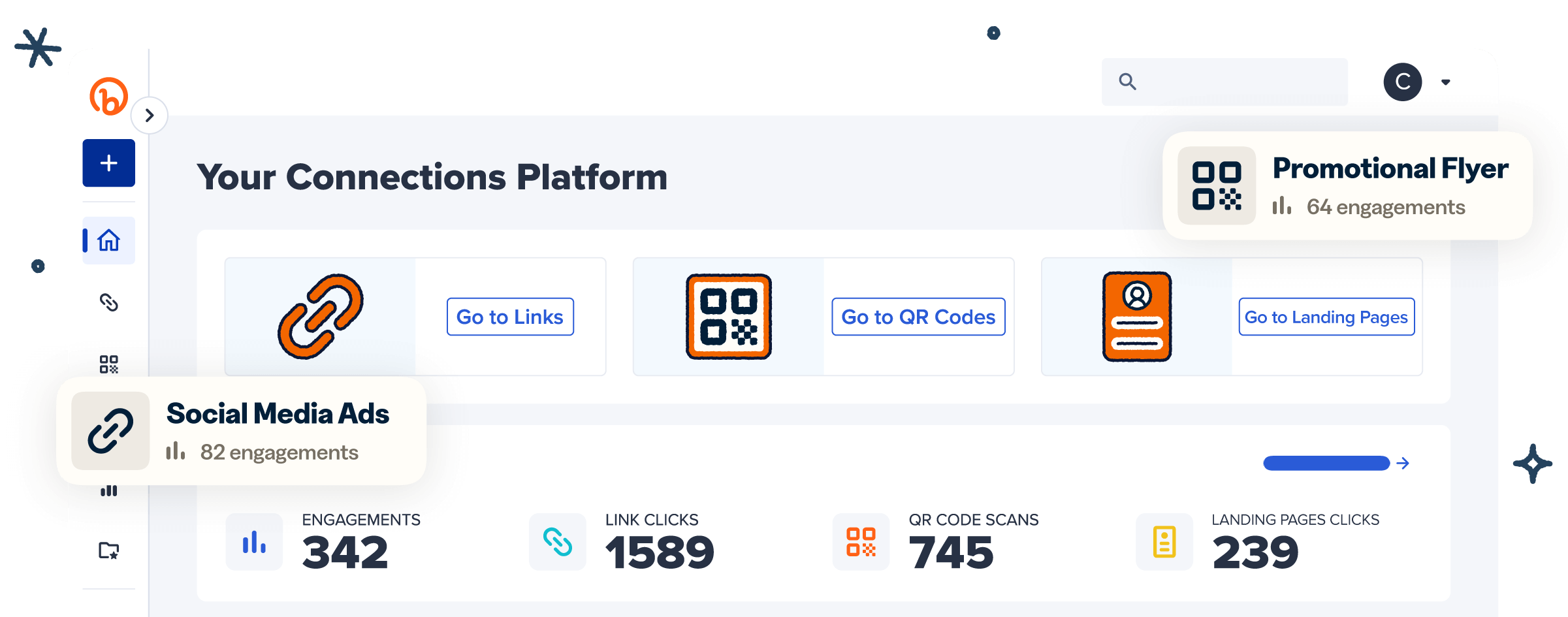

Ein Spotify QR Code ist ein Standard-Quick-Response-Code (QR Code), der Spotify-Inhalte öffnet, wenn er gescannt wird. Er kann einen Song, eine Playlist, ein Album, eine Künstlerseite, einen Podcast oder ein Hörbuch öffnen. Künstler, Vermarkter, Pädagogen und Fans nutzen ihn, um Spotify-Inhalte online und offline zu teilen, ohne lange URLs abtippen zu müssen.
Spotify Codes sind die nativen scannbaren Tags von Spotify. Spotify QR Codes sind QR Codes von Drittanbietern, die du aus einer Spotify-URL erstellst. Über 90 % der Vermarkter geben an, dass sie 2025 QR Codes verwenden, was verdeutlicht, dass scannbare Spotify-Ziele Teil eines viel breiteren Ökosystems sind, das Print, Merch und digitale Touchpoints schnell miteinander verbindet. Dieser Artikel zeigt dir, wie du sie nutzen kannst, um deine eigene Reichweite und dein Engagement zu steigern.
Wichtigste Erkenntnisse
- Spotify Codes und Spotify QR Codes erfüllen unterschiedliche Aufgaben. Spotify Codes öffnen Inhalte nur innerhalb von Spotify. Spotify QR Codes funktionieren mit jeder Handykamera und unterstützen Erweiterungen wie Branding, Weiterleitungen und Scan-Tracking.
- Erstelle einen nativen Spotify Code in der App mit „Spotify Code anzeigen“. Oder füge einen Spotify-URI (die Inhaltsadresse von Spotify) in spotifycodes.com ein, um eine hochauflösende Druckdatei zu erhalten.
- Erstelle einen Spotify QR Code mit Bitly Codes, indem du die Spotify-Teilen-URL einfügst und das Design anpasst. Lade dann einen dynamischen QR Code herunter, den du später aktualisieren kannst.
- Der Scan-Weg ist wichtig. Native Spotify Codes erfordern, dass der Nutzer die Kamera der Spotify-App verwendet. Mit Bitly erstellte Spotify QR Codes öffnen sich über die normale Handykamera oder einen Screenshot.
- Verfolge, was zu Wiedergaben führt. Nutze Bitly Analytics, um Scans nach Datum, Standort, Gerät und Referrer (Traffic-Quelle) zu überprüfen. Priorisiere dann die Platzierungen, die für Engagement sorgen.
Was ist ein Spotify QR Code?
Ein Spotify QR Code ist jeder QR Code, der auf Spotify-Inhalte verweist. Dieser Inhalt kann eine URL für einen Track, ein Album, eine Playlist, ein Künstlerprofil, eine Podcast-Episode oder ein Hörbuch sein. Du erstellst ihn außerhalb von Spotify und platzierst ihn dann auf Postern, Merchandise, Social-Media-Creatives oder Unterrichtsmaterialien. Leute können den Inhalt mit einem schnellen Scan öffnen.
Die Namensüberschneidung kann verwirrend sein:
- Spotify Codes sind Spotifys eigene scannbare Tags. Sie zeigen das Albumcover, das Spotify-Logo und wellenförmige Balken. Fans scannen sie normalerweise innerhalb der Spotify-App. Für den offiziellen Überblick von Spotify, siehe How to Use, Create, and Share Spotify Codes.
- Spotify QR Codes sind Standard-QR Codes, die du mit Tools außerhalb von Spotify erstellst, wie zum Beispiel Bitly Codes. Jeder mit einer Handykamera kann sie ohne die Spotify-App scannen, und du kannst sie auf Arten branden, bearbeiten und tracken, die mit Spotify Codes nicht möglich sind.
Wenn du eine sauberere Ziel-URL möchtest, bevor du einen Spotify QR Code erstellst, kürze oder organisiere die Spotify-URL zuerst mit einem Spotify link-shortening workflow. Erstelle dann den QR Code mit diesem finalen Link als deine Ziel-URL. Dieser Ansatz macht die Ziel-URL einfacher zu verwalten, wenn du denselben Track oder dieselbe Playlist über Print- und Digital-Platzierungen hinweg bewirbst.
Kurz gesagt, ein Spotify QR Code ist eine kamerafreundliche Brücke für Nutzer innerhalb und außerhalb der Spotify-App zu den Inhalten, die du kontrollierst. Ein nativer Spotify Code funktioniert nur innerhalb der Nutzererfahrung von Spotify, was ihn weniger nützlich für das Onboarding neuer Fans macht, die vielleicht noch nicht auf der Plattform sind.
Spotify Codes vs Spotify QR Codes
| Feature | Spotify Code | Spotify QR Code (Bitly Codes) |
|---|---|---|
| Wie du ihn erstellst | Spotify-App oder spotifycodes.com | Füge die Spotify-URL in Bitly Codes ein |
| Wie Leute ihn scannen | In-App-Scanner von Spotify | Jede Handykamera, Screenshot-Long-Press oder Scanner-App |
| Flexibilität des Ziels | Nur Spotify-Inhalte | Jede URL; Ziel später mit einem dynamischen QR Code aktualisieren |
| Branding-Optionen | Begrenzte Farb-/Größen-/Formatoptionen im Generator von Spotify | Farben, Muster, Frame, Logo, Call-to-Action-Text |
| Analytics | Keine nativen Scan-Analysen von Spotify | Scanhistorie, Standort, Gerät und mehr in Bitly Analytics |
| Am besten geeignet für | Schnelles Teilen in der App unter bestehenden Spotify-Nutzern | Öffentliche Kampagnen, Merch, Poster, Multi-Channel-Marketing, Messung |
Wähle einen Spotify Code, wenn das einzige Ziel darin besteht, es Leuten, die die App bereits aktiv nutzen, zu erleichtern, Spotify-Inhalte zu öffnen. Wähle einen Spotify QR Code, wenn du Scans mit jeder Kamera, Markenkontrolle, Weiterleitungen oder Leistungsdaten für Kampagnen außerhalb der App benötigst.
Beispiele dafür, wie du Spotify QR Codes verwenden kannst
Spotify QR Codes helfen Künstlern, Labels, Veranstaltungsorten, Pädagogen und Marken dabei, Hörer von einem physischen oder sozialen Moment direkt zu einem Track, einer Playlist oder einem Podcast zu führen.
- Events und Veranstaltungsorte: Drucke Codes auf Poster, Tickets, Setlisten und Merch-Tische. Fans können mit einem einzigen Scan eine Veröffentlichung, eine Playlist oder eine Ziel-URL für eine Mailingliste öffnen. Weitere Ideen findest du in unserem Leitfaden zu QR Codes für Konzerte und Musikfestivals.
- Künstler- und Label-Kampagnen: Platziere Codes auf Straßenplakaten, Vinyl-Beilagen und Merch in limitierter Auflage, um Speicherungen, Follows sowie Besuche von Pre-Save- oder Release-Seiten zu fördern. Ein Dynamischer QR Code ermöglicht es dir, die Ziel-URL auszutauschen, wenn die Kampagne vom Teaser zur vollständigen Veröffentlichung oder von der vollständigen Veröffentlichung zu einem speziellen Werbeangebot wechselt.
- Soziale Medien und Profil-Assets: Füge einen Code zu Stories, Karussells, E-Mail-Signaturen und Link-in-Bio-Creatives hinzu, damit Offline- und Online-Touchpoints zusammenpassen. Erfahre mehr in unserer Untersuchung zu QR Codes für soziale Medien.
- Bildung und Community: Leite Klassen, Workshops oder Listening Clubs zu einer Playlist, einer Podcast-Folge oder einem Hörbuch, ohne lange URLs tippen zu müssen. Schüler und Mitglieder scannen einmal und landen direkt bei dem zugewiesenen Audio.
- Marken- und Einzelhandelsmomente: Nutze standortbasierte Playlists für ein Fitnessstudio, ein Geschäft oder einen Pop-up-Store, wenn sich das Ziel je nach Markt oder Saison ändern soll. Stelle sicher, dass du Dynamische QR Codes verwendest, damit Teams die URL aktualisieren können, ohne Codes neu drucken zu müssen.
Wie scannst du einen Spotify QR Code?
Ein Spotify QR Code von einem Drittanbieter-Generator funktioniert wie jeder Standard QR Code, wenn du ihn scannst. Handykameras lesen native Spotify Codes nicht auf die gleiche Weise wie Standard QR Codes. Stimme den Scanner auf den Codetyp ab.
Scanne einen gedruckten oder auf dem Bildschirm angezeigten Spotify QR Code
- Öffne die Handykamera oder den integrierten QR-Scanner.
- Richte die Kamera auf den Code, bis die Link-Vorschau erscheint.
- Öffne das Ziel. Wenn jemand die Spotify-App hat, wird der Inhalt oft direkt in der App fortgesetzt.
Scanne einen als Bild gespeicherten QR Code
- iPhone: Öffne Fotos, drücke lange auf den Code und öffne dann den Link.
- Android: Öffne das Bild und verwende Google Lens oder die QR-Aktion des Systems.
Für eine genauere Erklärung lies wie du einen QR Code von einem Bild scannst.
Scanne einen nativen Spotify Code
Nutze den aktuellen In-App-Pfad von Spotify:
- Öffne die Spotify-App.
- Tippe auf Suchen und dann auf die Suchleiste.
- Tippe auf das Kamerasymbol (📸) und wähle SCANNEN.
- Richte deine Kamera auf den Spotify Code oder wähle ein Bild aus deinen gespeicherten Fotos aus.
Wenn ein Scan fehlschlägt, prüfe die Beleuchtung, den Kontrast und die Codegröße, bevor du davon ausgehst, dass das Ziel defekt ist. Native Spotify Codes benötigen den Scanner der Spotify-App. Standard Spotify QR Codes sollten sich mit jeder Handykamera öffnen lassen, die QR Codes unterstützt, oder mit jeder beliebigen QR Code-Scanner-App.
So erstellst du einen Spotify Code (nativ)
Du kannst in der Spotify-App einen nativen Spotify Code zum schnellen Teilen erstellen oder eine hochauflösende Druckdatei über einen Spotify-URI generieren.
Mobil (schnelles Teilen)
- Öffne den Song, das Album, die Playlist, den Podcast oder die Künstlerseite in der Spotify-App.
- Tippe auf das Drei-Punkte-Menü (…).
- Wähle Spotify Code anzeigen.
- Speichere ihn in deinen Fotos oder mache einen Screenshot und teile ihn dann.
Desktop / hochauflösender Druck
- Öffne den Inhalt in der Spotify-Desktop-App.
- Mache einen Rechtsklick oder öffne das Menü, halte Alt (Windows) oder Option (Mac) gedrückt und kopiere dann den Spotify-URI (nicht die Standard-URL).
- Füge den URI in spotifycodes.com ein.
- Passe Hintergrundfarbe, Balkenfarbe, Größe und Format an.
- Lade den Code herunter und teste ihn in der endgültigen Größe mit einem einzelnen Probedruck.
Spotify sieht Spotify Codes für das persönliche Teilen vor. Für die kommerzielle Produktnutzung sind möglicherweise zusätzliche Genehmigungen der Rechteinhaber erforderlich. Lies dir die AGB und FAQ von Spotify auf der Generator-Website durch, bevor du große Druck- oder Merchandising-Auflagen startest.
Nutze diesen nativen Weg, wenn Fans Spotify bereits verwenden und du nur ein schnelles Öffnen in der App benötigst. Wenn du Branding, Weiterleitungen nach dem Druck oder Scan-Statistiken benötigst, erstelle stattdessen einen Spotify QR Code mit Bitly.
So erstellst du einen Spotify QR Code mit Bitly
Du kannst in wenigen Minuten einen gebrandeten Spotify QR Code mit Bitly Codes erstellen. Anschließend kannst du ihn aktualisieren und auswerten, ohne ihn neu drucken zu müssen.
- Wähle den Spotify-Inhalt aus und kopiere die Share-URL. Wähle einen Song, ein Album, eine Playlist, einen Künstler, einen Podcast oder ein Hörbuch aus und kopiere die offizielle Share-Link-URL von Spotify. Auf diese Weise stimmt das Ziel mit der Veröffentlichung überein, die die Leute hören sollen.
- Erstelle einen dynamischen QR Code in Bitly. Füge die URL in Bitly Codes ein.
- Für Marke und Scannbarkeit anpassen. Wende Markenfarben, Muster, Frame, Logo und einen klaren Call-to-Action (CTA) an, der erklärt, was passiert, wenn der Nutzer den Code scannt, wie z. B. „Scannen zum Anhören“.
Achte auf einen hohen Kontrast und eine saubere Ruhezone. Für Design-Anleitungen siehe QR Code-Branding und kreatives QR Code-Design. Angepasste QR Codes erzielen eine 3,8-fache Steigerung der Scans im Vergleich zu nicht angepassten Codes. - Über verschiedene Kanäle teilen. Platziere den Code auf Postern, Merchandise, Verpackungen, in E-Mails und in Social-Media-Creatives. Vermeide die Probleme, die in unserem Artikel über QR Code-Fehler behandelt werden, wie z. B. geringer Kontrast, winzige Druckgrößen und fehlende CTAs.
- Mit Bitly Analytics messen. Verfolge die Gesamtzahl der Scans, Scans nach Datum, Standort, Gerät und Referrer (unter Verwendung von UTM-Tracking) in Bitly Analytics. Nutze die Daten, um zu bestimmen, welche Platzierungen die meisten Wiedergaben erzielen.
Teams, die bereits Multi-Channel-Kampagnen durchführen, können denselben Workflow nutzen, um Links und QR Codes in sozialen Medien, Anzeigen und Printmedien zu verfolgen. Sie können Ziel-URLs umleiten, ohne Materialien neu drucken zu müssen, wenn sich ein Veröffentlichungsdatum oder eine Playlist ändert. Dieses Setup verbindet die Punkte zwischen einem Poster auf der Straße, einem Story-Sticker und der Playlist, die für Speicherungen sorgt.
Vergleiche nach der ersten Woche, welche Städte, Geräte und kreativen Platzierungen die meisten Scans erzielen. Entferne schwache Platzierungen und aktualisiere das Ziel bei den Gewinnern. Behalte einen Dynamischen QR Code als unendlich wiederverwendbares, langlebiges Asset für die Kampagne.
Design-Tipps für Spotify Codes und Spotify QR Codes für Print und Merch
Print und Merch scheitern meist daran, dass Leute Schwierigkeiten beim Scannen des Codes haben, nicht weil es den Fans an Interesse mangelt. Befolge diese Regeln, bevor du eine große Auflage freigibst:
- Lasse den vollständigen Code intakt; schneide, dehne oder verzerre keine Balken oder Module.
- Sorge für einen starken Kontrast und ausreichend Ruhezone um den Code herum.
- Wähle die Größe passend zum Betrachtungsabstand; Merch für die Hand kann kleiner sein als Beschilderungen auf der Bühne.
- Verwende eine hochauflösende Datei für den Druck; teste vor einer großen Auflage einen Probedruck in Originalgröße auf iOS und Android.
- Füge einen klar verständlichen CTA hinzu: „Scannen zum Anhören“ oder bei nativen Codes „Spotify öffnen, auf Suchen tippen und scannen.“
- Verwende Dynamische QR Codes, da du nie weißt, wann sich die URL für die Veröffentlichung, die Playlist oder das Ticket ändern könnte.
Kombiniere diese Tipps für Event-Layouts und kreative Umsetzungen mit QR Codes für Konzerte und Musikfestivals und kreativem QR Code Design. Ein klares Design macht den ersten Scan einfach, und ein dynamisches Ziel hält das gleiche Artwork nützlich und aktuell, während sich die Kampagne weiterentwickelt.
Teile Musik, die einfacher zu finden, zu scannen und zu messen ist
Native Spotify Codes bieten eine schnelle Möglichkeit, Inhalte innerhalb der App unter Spotify-Nutzern zu teilen. Bitly QR Codes für Spotify sind ideal für Kampagnen, die kamerafreundliche Scans durch ein breiteres Publikum, Markenkontrolle und bearbeitbare Ziele erfordern. Sie unterstützen zudem tiefgreifende Analysen für Poster, Merch, soziale Medien und E-Mails.
Unser Blick auf Musik-Streaming-Plattformen und QR Codes untersucht, wie Medienteams QR Codes über Streaming- und Fan-Journeys hinweg nutzen, von Entdeckungsmomenten bis hin zu Live-Events. Bitly ist die Marketing-Plattform, die Unternehmen jeder Größe hilft zu sehen, was funktioniert. Einfach und klar.
Verknüpfe dein Marketing. Erstelle zunächst einen QR Code, der zu deinem heutigen Ziel passt, und miss dann, welche Platzierungen echte Wiedergaben erzielen. Kostenlos starten.
Häufig gestellte Fragen
Sind Spotify Codes das Gleiche wie QR Codes?
Nein. Spotify Codes sind scannbare Tags von Spotify und lassen sich normalerweise nur über den Scanner der Spotify-App öffnen. Ein Spotify QR Code ist ein Standard QR Code, den du aus einer Spotify-URL erstellst. Handykameras können ihn lesen, und Marketing-Tools können ihn mit einem Branding versehen, weiterleiten und messen.
Wie scannst du einen Spotify Code auf dem iPhone oder Android?
Öffne die Spotify-App, tippe auf Suchen, öffne die Suchleiste und tippe dann auf das Kamerasymbol. Wähle SCANNEN und richte die Kamera auf den Code. Verwende bei bildbasierten Codes die Option Aus Fotos auswählen, wenn die App dies anbietet. Offizielle Schritte findest du unter Spotify Support.
Wie erstellst du einen Spotify Code für einen Song oder eine Playlist?
Öffne in der mobilen App den Inhalt, tippe auf das Menü und wähle Spotify Code anzeigen. Für eine druckfertige Datei kopiere die Spotify-URI auf dem Desktop und generiere den Code auf spotifycodes.com.
Wie erstellst du einen QR Code für eine Spotify-Playlist mit Bitly?
Kopiere die Teilen-URL der Playlist aus Spotify und füge sie in Bitly Codes ein. Passe das Design an und lade einen dynamischen QR Code herunter. Teste den Scan und platziere den Code dann auf gedruckten oder digitalen Werbemitteln.
Kannst du Scans bei einem Spotify Code nachverfolgen?
Spotify bietet keine nativen Scan-Analysen für Spotify Codes an. Wenn dir Messbarkeit wichtig ist, erstelle einen Spotify QR Code mit Bitly Codes. Überprüfe die Leistung in Bitly Analytics.
Warum lässt sich mein Spotify Code nicht scannen?
Häufige Ursachen sind:
- Geringer Kontrast
- Verschwommene oder verzerrte Grafik
- Ein Code, der für den Betrachtungsabstand zu klein ist
- Versuch, einen nativen Spotify Code mit einer Standard-Kamera-App zu scannen
Teste es erneut mit einer hochauflösenden Datei und dem richtigen Scanner für den Codetyp.
Sollten Künstler einen Spotify Code oder einen Bitly Spotify QR Code verwenden?
Verwende einen Spotify Code, wenn du nur einen schnellen Weg zu Spotify für Fans brauchst, die die App bereits haben. Verwende einen Bitly Spotify QR Code, wenn du eine breitere Kameraunterstützung, Markenanpassung oder Ziel-Updates nach dem Druck benötigst. Er eignet sich auch, wenn du Scan-Daten für Poster, Merchandise und Kampagnen benötigst.